AWS 회원가입
https://signin.aws.amazon.com/signup?request_type=register
AWS Console - Signup
signin.aws.amazon.com
AWS 가입할 계정 정보
사용자 자격 증명 확인
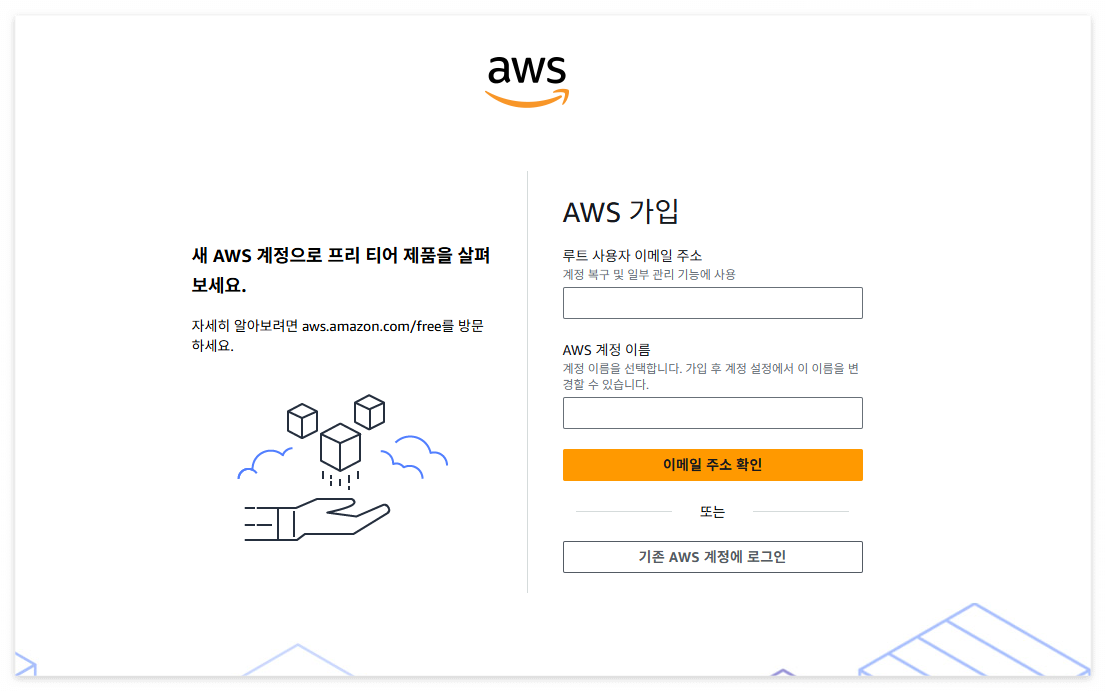
이메일 주소와 계정 이름을 제출한다.

입력한 이메일 주소로 수신된 확인 코드를 입력한다.
비밀번호 입력
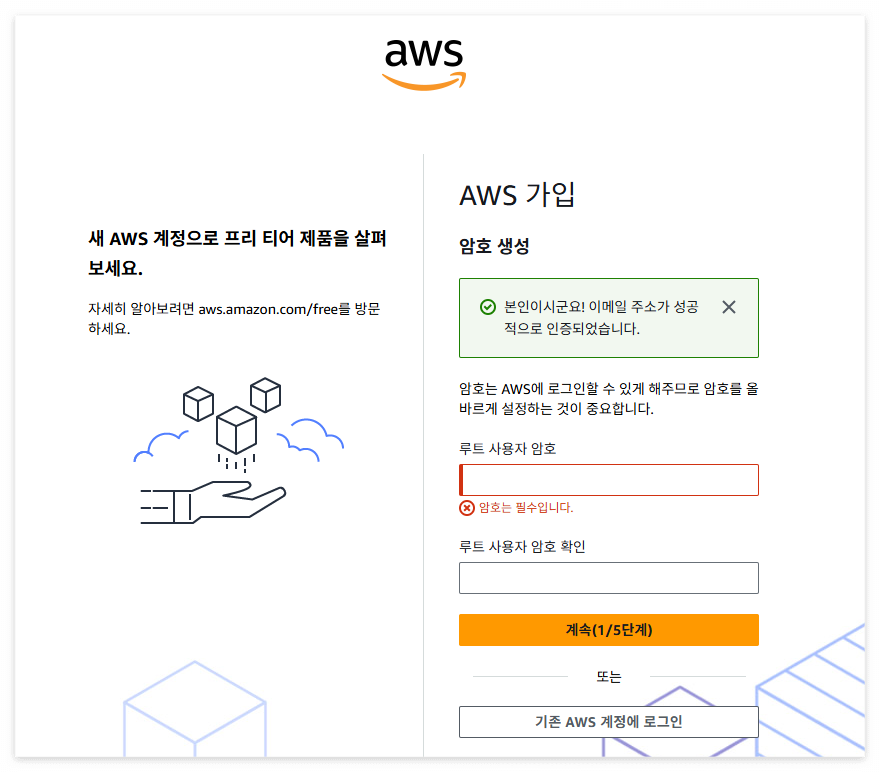
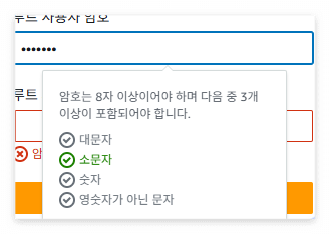
위의 조건 중 3개 이상을 만족하는 비밀번호 입력한다.
연락처 정보 입력

모두 영문으로 된 주소를 기입. ← 네이버 주소 영문 변환에서 검색해서 바꾸면 된다.
주소 영문변환 : 네이버 검색
'주소 영문변환'의 네이버 검색 결과입니다.
search.naver.com
aws 가입하면서 한 번도 주소를 솔직하게 적은 적이 없는 것 같다.
결제 정보 입력
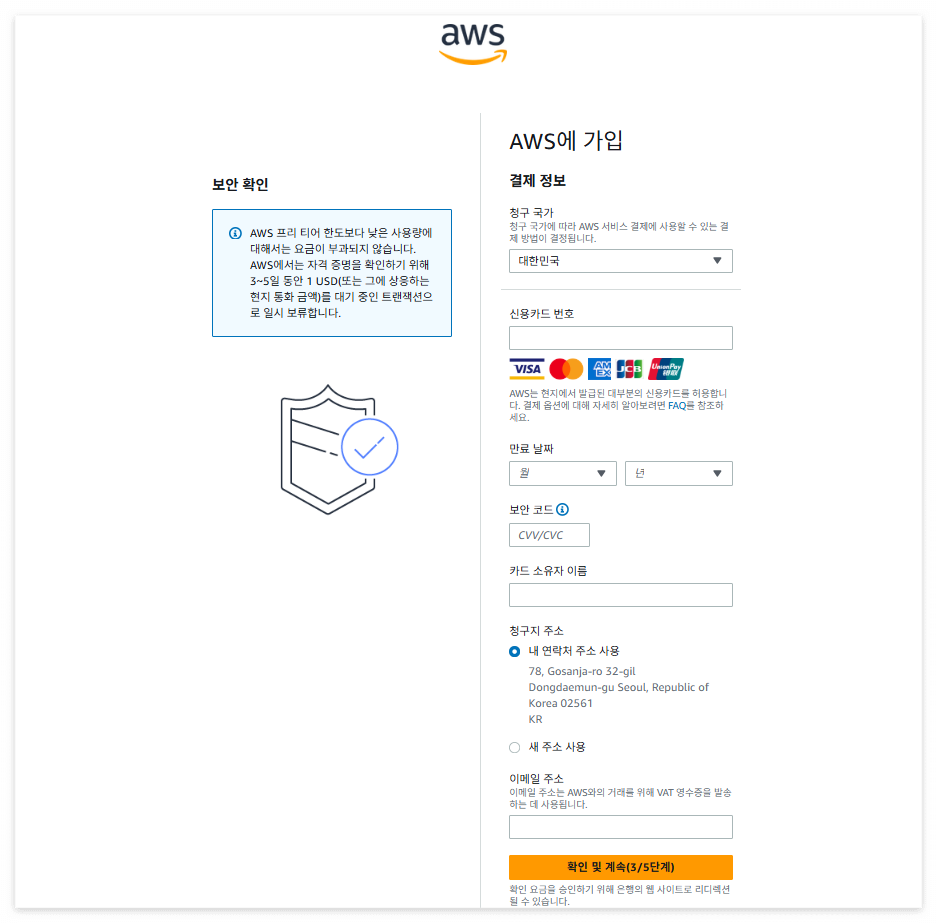
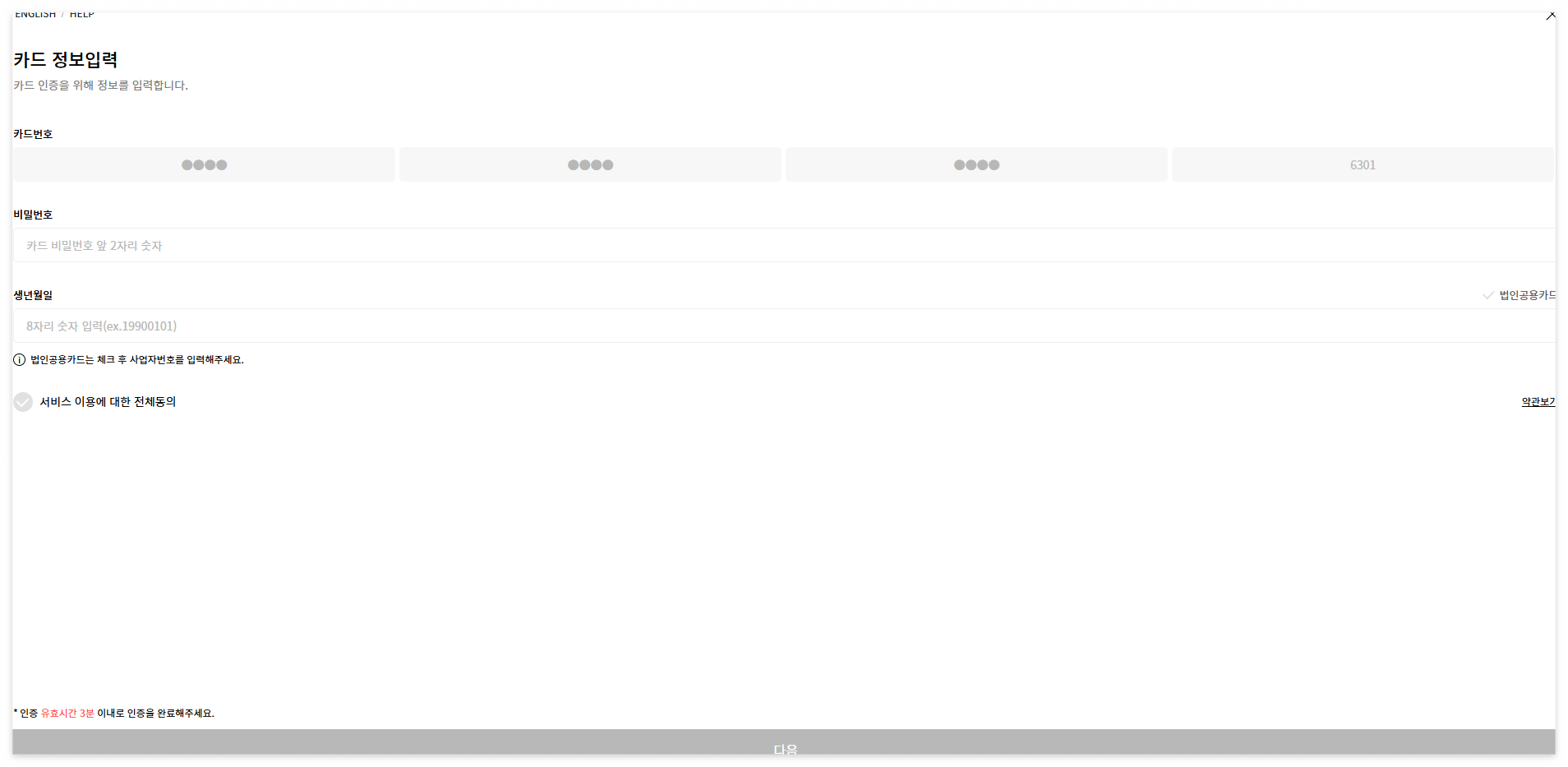
카드 비밀번호 등 나머지 정보를 모두 입력하면 AWS로부터 100원이 출금되었다가 다시 출금취소된다.
아직 끝이 아님
전화번호 입력
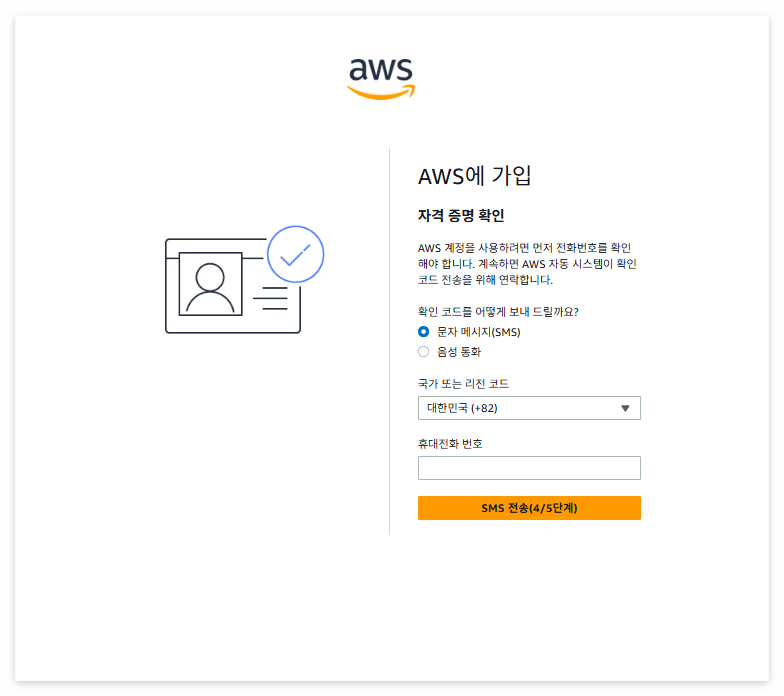

보안 확인에서 보이는 문자를 입력하고 제출하면 핸드폰으로 보안 코드 문자가 온다.
다음에서 기입하고 제출하면 진짜 끝!

AWS 가입 완료
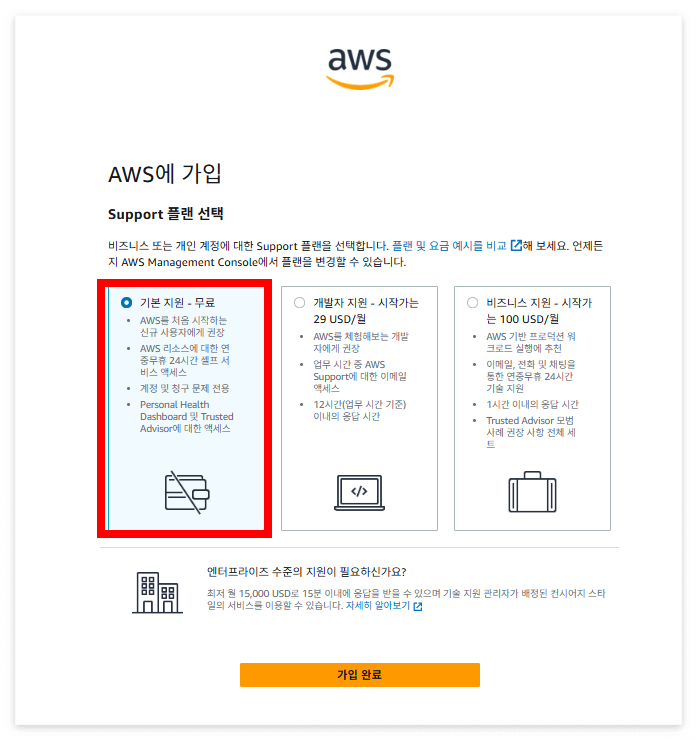
기본지원 - 무료를 선택하고 가입을 완료한다.
이제 MFA(다단계 인증)을 활성화해서 보안을 강화하고, IAM 사용자를 생성해서 최대한 루트 계정 사용을 지양한다.
MFA 할당하기
콘솔 우측 상단의 계정 이름 선택 → “보안 자격 증명” 클릭 → “MFA 할당” 선택

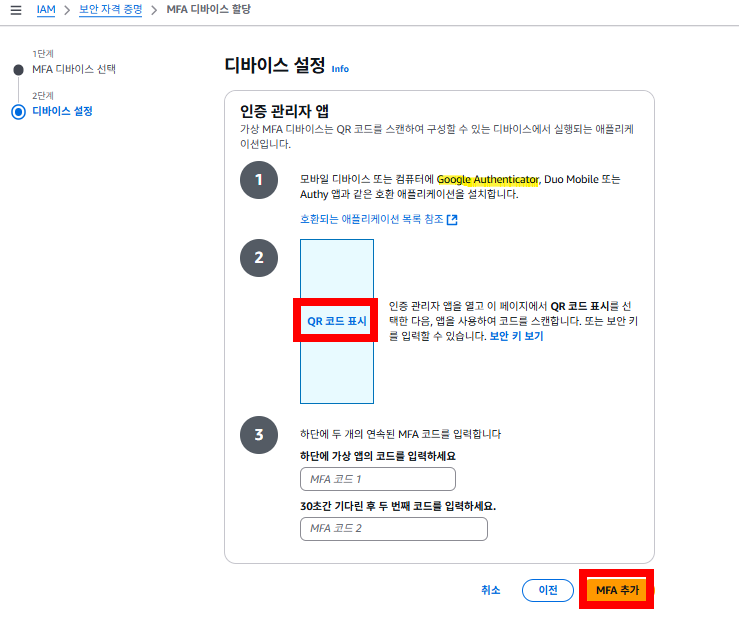
(MFA 디바이스 할당의 경우 기기마다 호환되는 애플리케이션이 다르기 때문에 호환되는 애플리케이션 목록을 참조해야 함.)
Authenticator 어플에서 “+”를 선택하고 진행하던 웹 페이지에서 “QR 코드 표시”를 눌러 나오는 큐알을 인식.
순서대로 나오는 MFA 코드를 두 번 입력한다.
IAM 계정 생성
AWS 콘솔에서 “IAM” 검색 -> "IAM" 대시보드의 메뉴에서 “사용자” → “사용자 생성”
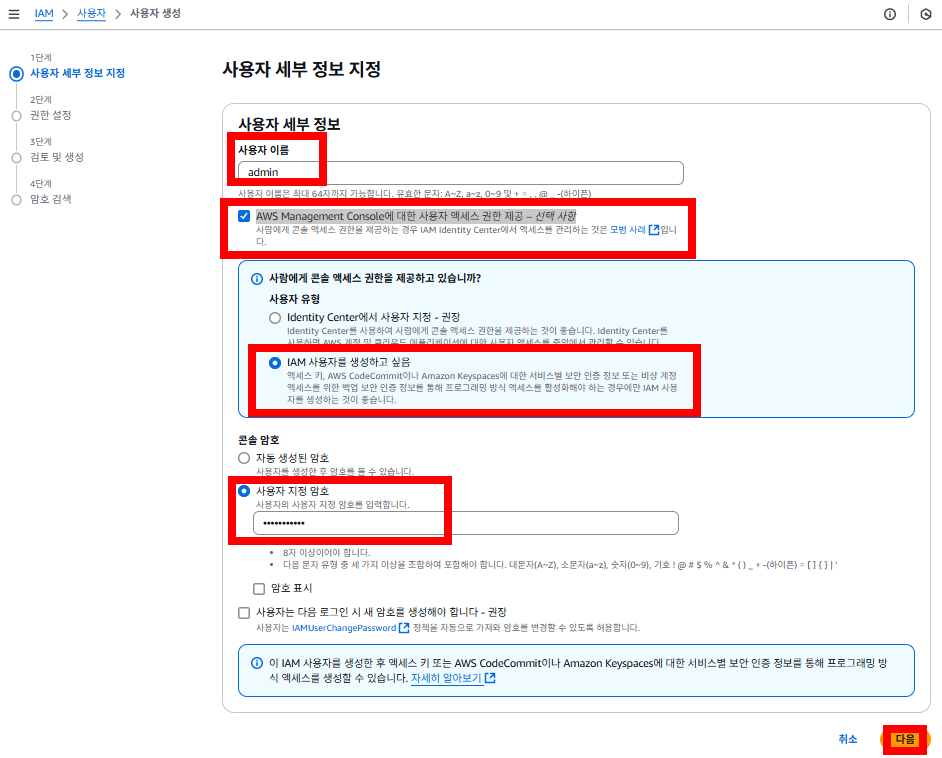
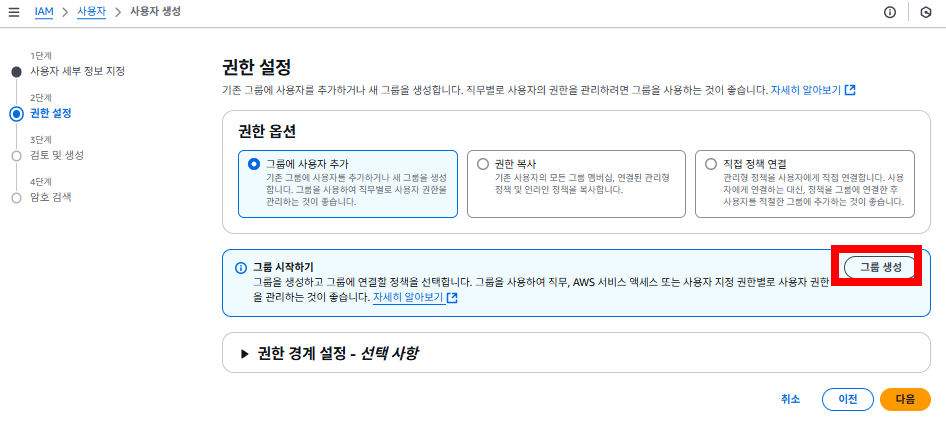
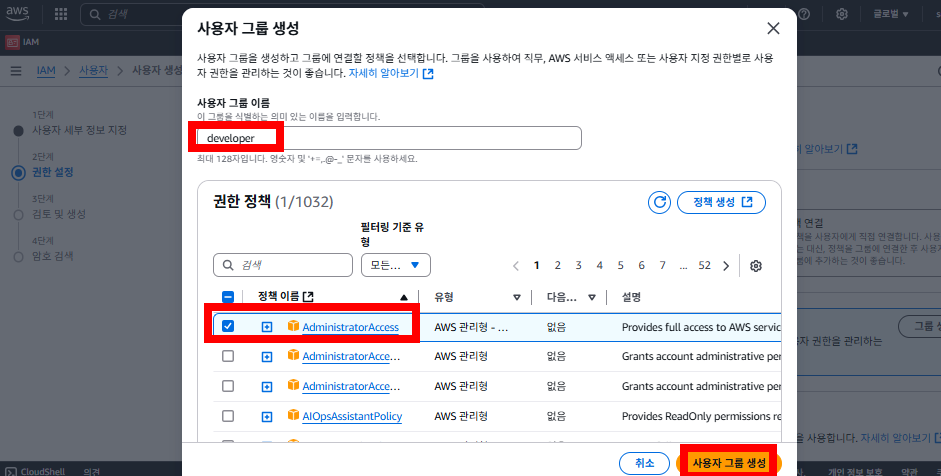
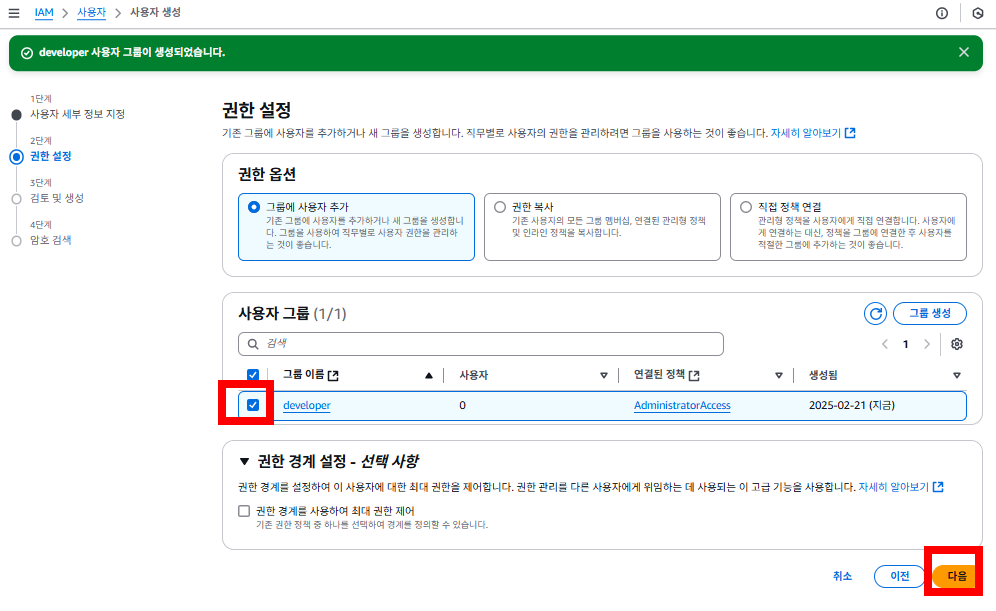
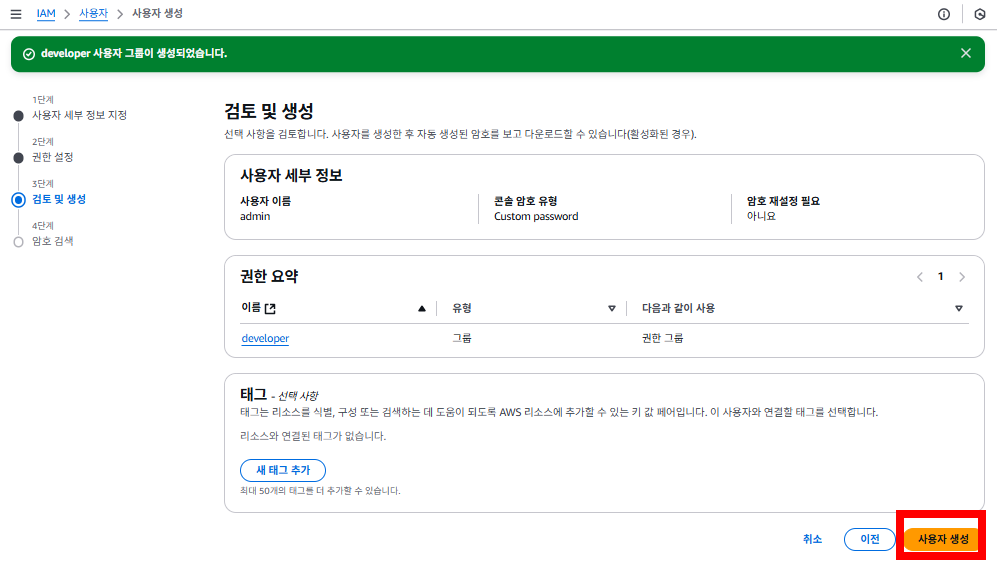
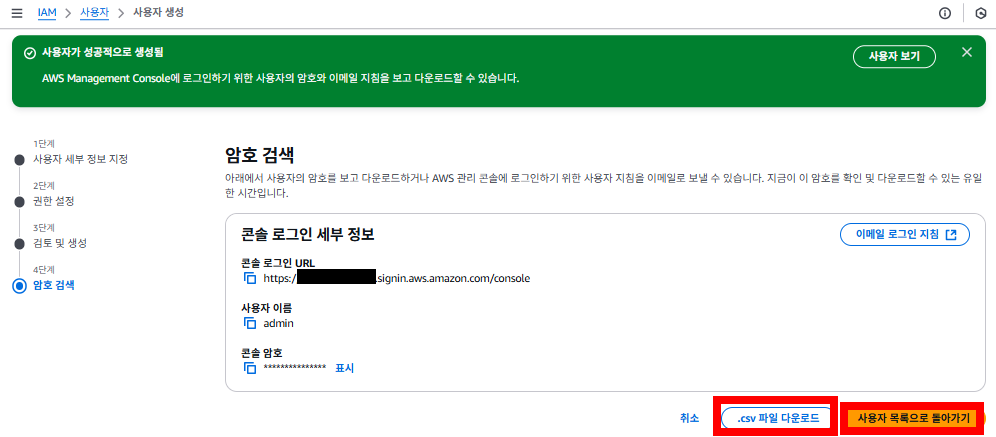
.CSV파일을 다운받아 콘솔 로그인 세부 정보를 보관해둔다.
이제 루트 사용자에서 로그아웃하고 콘솔 로그인 URL로 접속해서 방금 만든 admin 사용자로 다시 로그인 후 AWS 서비스를 이용한다.